Primero, el título; Hay muchas formas de personalizarlo para que su aspecto sea vistoso y diferente al resto del texto, es decir, diferenciarlo. Lo básico es el cambio de letra, cambiar su tamaño, ponerla en negrita, subrayarla, sobresubrayarla, tacharla o incluso ponerla en cursiva, cambiarlo de color o sólo cambiar su fondo... Todo esto se realiza con unas opciones que, normalmente, se encuentran en la parte superior de la ventana, en la primera pestaña "inicio".
Sobresubrayarla y tacharla se encuentran al pinchar en la letra y dar a la opción "fuente" o "estilo de fuente". Aparte de estas dos opciones hay muchas más como ponerle sobra a la letra, sombrearla, convertirla en superíndice o subíndice, añadirle contorno, convertirla en mayúsculas...

 |
| WordArt 2010 |
 | |
| WordArt 2013 |
 Además, podemos personalizarlo aún más con el botón "WorArt" que nos permite cambiar de forma las letras ( como ponerlas en circulo, modo "olas"...etc) además de ponerlas contorno con colores, biselarlas, iluminarlas...
Moviéndonos al cuerpo del documento, tenemos que elegir el tipo de letra, su tamaño su orientación, es decir si queremos que se alinee en el centro, en la izquierda o en la derecha, eso se hace con unos botones que se encuentran también en la pestaña "inicio" ->

También hemos de modificar los márgenes a nuestro gusto, tanto vertical como horizontalmente, esto se puede hacer de distintas formas, Word contiene unos estilos pre-diseñados en la pestaña "diseño de página"

También se puede modificar desde la regla
 moviendo las flechas. Si la regla no te aparece sólo tienes que ir a la pestaña "vista" y habrá un recuadro para marcar si quieres que aparezca la regla o no.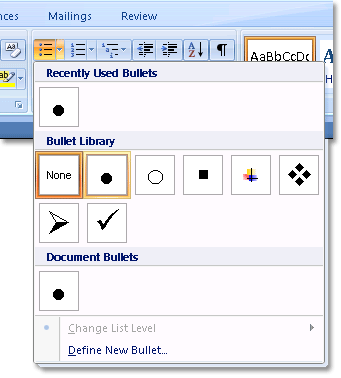
Pero puedes personalizar la figura en "personalizar" o "definir nueva viñeta" y poner la figura que tu quieras (te recomiendo ir al tipo de letra Weddings 1, 2 y 3). Depende del tamaño y color al que tengas puesta la letra aparecerá la figura más grande, más pequeña y del color que hayas escogido.
Puedes crear tablas del tamaño que quieras en la opción "tablas" en la pestaña "insertar". Después puedes personalizarla, quitándole las líneas, pintándolas...

En la misma pestaña puedes añadir imágenes, formas ( como una flecha, circulo...) gráficos, ecuaciones y símbolos, pie de páginas y encabezados, cuyas opciones puedes configurar una vez que empiezas a escribirlos.
También el número de la página...
Puedes dividir el texto en dos columnas una vez que la lo tienes escrito con el botón "columnas" en la pestaña diseño de la página
 .
.Entre otras opciones, se puede encriptar el texto de Word para que nadie pueda leerlo si no sabe la clave. Para ello selecciona el texto que vamos a encriptar, pulsa buscar y reemplazar (CTRL+L) y escribe en buscar a y en reemplazar x. Haz lo mismo con e>y / i>z / o>x. Pinchamos en reemplazar todos cada vez que hemos puesto la letra en buscar y en reemplazar.
Para crear separaciones de texto con líneas sólo tendremos que pulsar 3 veces - y ello sólo irá formando una línea. Hay diferentes tipos de líneas según el comando utilizado ( = ,*, ~).

 Llena
Llena